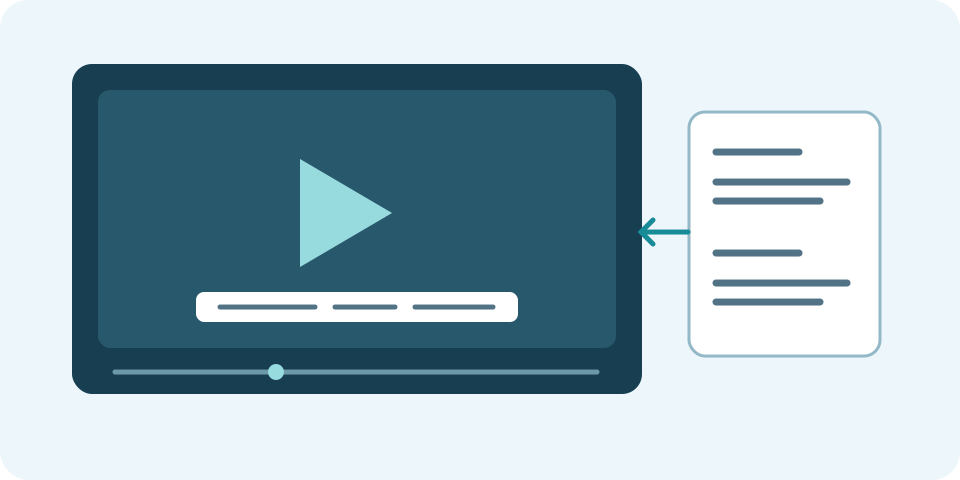
Un fichier de sous-titres téléchargé n’est pas une nouvelle vidéo. Le lecteur affiche ce document texte à côté de l’enregistrement. Garder les deux fichiers séparés permet de remplacer les sous-titres sans réencoder la vidéo. Ce guide concerne VLC sur ordinateur, pas l’incrustation dans un MP4, la publication sur une plateforme ou la traduction de la parole.
Retrouver la bonne version de la source
Conservez exactement l’enregistrement utilisé pour créer les sous-titres. Une introduction coupée, une publicité ajoutée ou un montage différent peut décaler les répliques suivantes. Placez une copie du SRT près de la vidéo dans un dossier identifiable. Des noms comme cours-relu.mp4 et cours-relu.srt facilitent votre classement, sans garantir un chargement automatique dans tous les lecteurs.
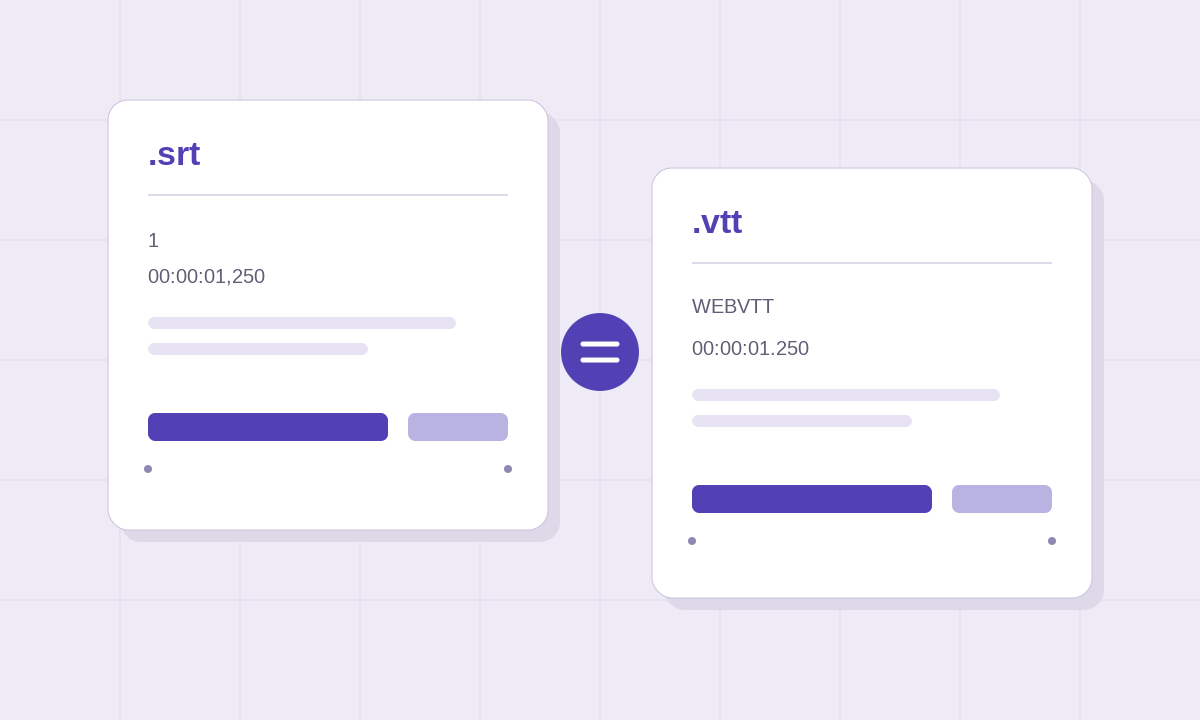
Transcribana exporte actuellement les sous-titres sous un nom fixe. Renommez votre copie si nécessaire en conservant l’extension .srt. Changer l’extension d’un TXT ne crée aucun repère temporel. Si vous n’avez que du texte, repartez de l’enregistrement pour créer des sous-titres datés. Le guide SRT et WebVTT explique les formats.
Choisir explicitement les sous-titres
La documentation de VLC pour ordinateur, version 3.0 décrit l’ouverture de plusieurs fichiers avec une option permettant de choisir un fichier de sous-titres séparé. Vérifiez ensuite la piste active. Les intitulés varient selon le système et la version ; ces indications ne sont pas des étapes vérifiées pour mobile.
Testez un passage parlé plutôt qu’un générique silencieux. Si la vidéo contient déjà une piste intégrée, assurez-vous d’examiner votre fichier externe. Notez les versions choisies pour éviter qu’une nouvelle correction soit comparée à un ancien téléchargement.
Distinguer le décalage et l’erreur de texte
Écoutez un passage au début, au milieu et à la fin. Dans cet exemple fictif, les sous-titres arrivent deux secondes trop tard aux trois endroits : un décalage constant mérite d’être étudié. S’ils sont corrects au début puis dérivent, une seule correction globale ne suffira pas. Vérifiez le montage et la version source avant de déplacer de nombreux segments.
Les réglages présentés dans la documentation de synchronisation de VLC permettent de tester un ajustement pendant la lecture. Modifiez peu à la fois et rejouez la même phrase. Ne supposez pas qu’un réglage du lecteur réécrit le SRT que vous transmettrez.
Un mot faux reste faux même au bon moment. Contrôlez noms, nombres et négations avec le son. Les corrections du document lisible dans Transcribana ne réécrivent pas les exports de sous-titres canoniques. Pour corriger leur texte, utilisez un éditeur de sous-titres externe adapté, puis vérifiez le fichier enregistré avec la vidéo.
Résoudre une absence de texte ou des caractères déformés
Vérifiez que le fichier contient des repères et du texte, pas une page HTML ou un document vide. Contrôlez l’activation des sous-titres, la piste choisie et le moment de lecture. Changez un seul élément à la fois et rejouez le même passage afin de comprendre ce qui a réellement résolu le problème.
Si les accents ou l’arabe sont altérés, gardez le téléchargement original et examinez une copie dans un éditeur indiquant l’encodage. Les exports de Transcribana sont en UTF-8 ; un enregistrement ultérieur sous un autre encodage peut les endommager. N’inversez pas manuellement les lettres arabes pour reproduire leur ordre visuel. Vérifiez le fichier enregistré dans le lecteur prévu.
Préparer les fichiers à transmettre
Lorsque le partage est autorisé, envoyez la bonne vidéo et le SRT relu ensemble, en précisant qu’il s’agit d’une piste séparée. Refaites un essai dans une nouvelle session. Des sous-titres visibles en permanence dans l’image nécessitent un autre travail de rendu vidéo, que cet export de Transcribana ne réalise pas.
- Garder la vidéo source exacte.
- Choisir le SRT et contrôler la piste.
- Écouter au début, au milieu et à la fin.
- Vérifier le texte séparément des temps.
- Préserver l’UTF-8 et une copie originale.
- Rouvrir les fichiers avant de les partager.
Pour un nouvel enregistrement, suivez le parcours audio et vidéo. La relecture réduit les erreurs évitables, mais ne garantit ni la reconnaissance ni un rendu identique dans tous les lecteurs.