Un archivo de subtítulos descargado no es un vídeo nuevo. Es un documento de texto que el reproductor muestra junto a la grabación. Mantenerlos separados permite sustituir los subtítulos sin volver a procesar el vídeo. Esta guía trata de VLC para ordenador, no de incrustar texto en un MP4, publicar subtítulos en una plataforma ni traducir el audio.
Conserva la versión correcta de la grabación
Utiliza exactamente el vídeo del que salieron los subtítulos. Una introducción recortada, un anuncio añadido o un montaje diferente pueden desplazar los segmentos posteriores. Guarda una copia del SRT junto al vídeo en una carpeta reconocible. Nombres como clase-revisada.mp4 y clase-revisada.srt ayudan a organizarte; no garantizan que todos los reproductores carguen el archivo automáticamente.
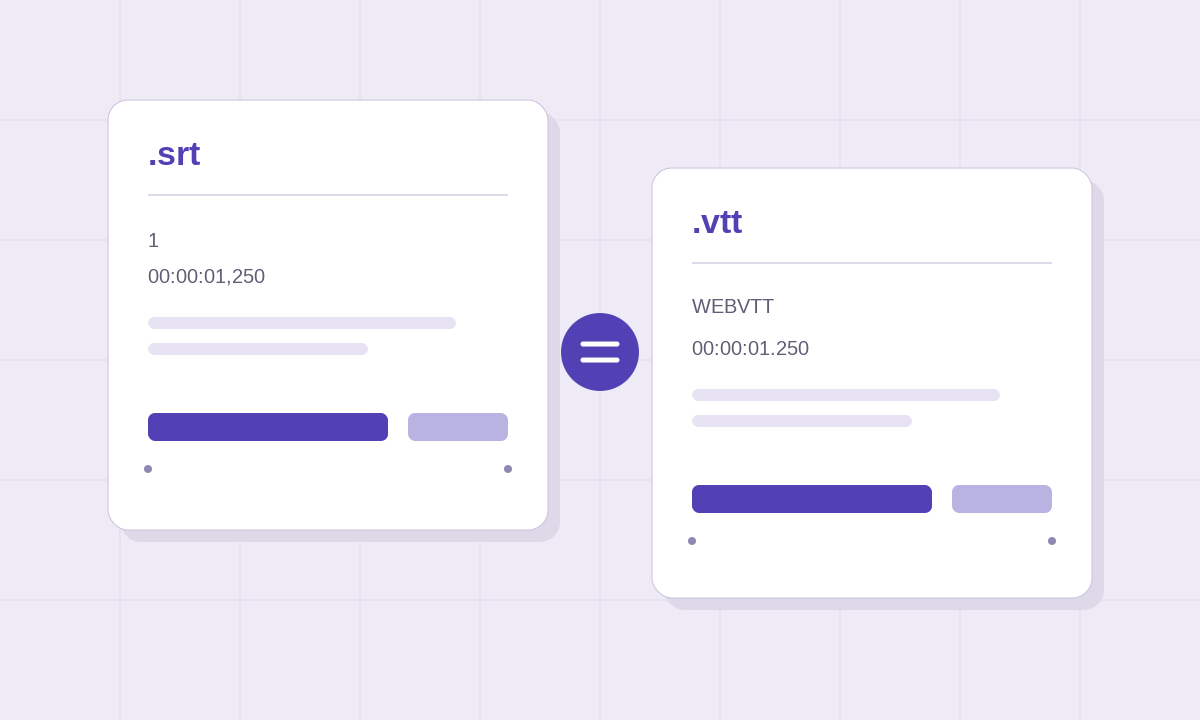
Transcribana exporta actualmente los subtítulos con un nombre fijo. Puedes cambiar el nombre de la copia descargada conservando .srt. Cambiar la extensión de un TXT no crea tiempos. Si solo tienes texto continuo, vuelve a la grabación para obtener segmentos temporizados. Consulta la guía de SRT y WebVTT.
Selecciona el archivo de subtítulos
La documentación de VLC 3.0 para ordenador describe la apertura de varios archivos con una opción para elegir subtítulos separados. Comprueba después la pista activa. Los menús cambian según el sistema y la versión; estas indicaciones no son instrucciones verificadas para móviles.
Prueba un fragmento con voz, no una apertura silenciosa. Si el vídeo ya incluye subtítulos, asegúrate de revisar el SRT externo que elegiste. Anota las versiones de ambos archivos para no confundir una corrección reciente con una descarga anterior.
Separa los problemas de tiempo y de contenido
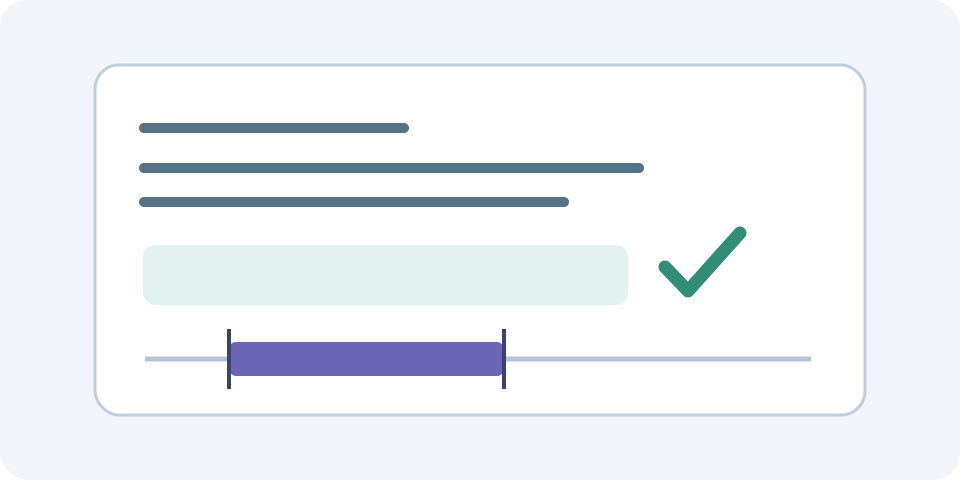
Revisa un fragmento al principio, otro en el centro y otro al final. En este ejemplo inventado, los subtítulos aparecen dos segundos tarde en los tres puntos: conviene investigar un desplazamiento constante. Si empiezan bien y se desajustan progresivamente, un único ajuste no arreglará todo. Comprueba el montaje antes de mover muchos segmentos.
Los controles de la documentación de sincronización de VLC permiten probar ajustes durante la reproducción. Haz un cambio pequeño y vuelve a escuchar una frase conocida. No des por hecho que una preferencia del reproductor modifica el archivo SRT que enviarás a otra persona.
Una palabra incorrecta sigue siendo incorrecta aunque aparezca a tiempo. Verifica nombres, cifras y negaciones con el audio. Corregir el documento legible en Transcribana no reescribe los subtítulos canónicos exportados. Para cambiar su texto, usa un editor externo adecuado y revisa después el archivo guardado con el vídeo.
Si no aparece texto o los caracteres se ven mal
Comprueba que el archivo contiene tiempos y texto, no una página HTML ni un documento vacío. Revisa que los subtítulos estén activos, que la pista sea la correcta y que la reproducción coincida con algún segmento. Cambia una sola cosa cada vez y repite el mismo fragmento para identificar la causa.
Si fallan los acentos o el árabe, conserva la descarga original e inspecciona una copia con un editor que indique la codificación. Transcribana exporta texto UTF-8; guardarlo después con otra codificación puede dañarlo. No inviertas manualmente las letras árabes para imitar su orden visual. Comprueba el archivo guardado en el reproductor de destino.
Entrega una pareja de archivos comprobada
Cuando tengas permiso para compartirlos, entrega la versión correcta del vídeo y el SRT revisado, indicando que los subtítulos son una pista separada. Haz una prueba en una sesión nueva. Si se necesita texto permanente dentro de la imagen, hace falta otro proceso de renderizado de vídeo; no es una función de esta exportación.
- Conservar la grabación exacta.
- Elegir el SRT y comprobar la pista.
- Revisar principio, centro y final.
- Comprobar palabras y tiempos por separado.
- Preservar UTF-8 y una copia original.
- Abrir de nuevo los archivos antes de enviarlos.
Para una nueva grabación, sigue el proceso de audio y vídeo a texto. La revisión ayuda a detectar errores, pero no garantiza la precisión ni una presentación idéntica en todos los reproductores.