Transcribana
Vidéo en texte
Retrouvez par écrit les paroles d’une vidéo. Extrayez et transcrivez son audio localement, puis modifiez ou téléchargez le résultat.
Commencer la transcriptionCommencer la transcription
Meilleure prise en charge sur Chrome récent pour ordinateur. Les codecs, la vitesse et la mémoire varient selon le navigateur et l’appareil. La transcription sur mobile n’est pas garantie.
Déposez un fichier audio ou vidéo ici
Entretiens, réunions, cours : gardez une trace de vos échanges.
Les fichiers audio et vidéo sont traités localement dans votre navigateur.
Formats pris en charge
MP3, WAV, M4A, AAC, FLAC, OGG, OPUS, MP4, MOV, WebM, MKV, M4V et 3GP avec codecs audio compatibles. Vérification locale. AVI, WMA et MPEG/MPG ne sont pas pris en charge. Les codecs dépendent du navigateur.
La transcription est locale. Vos fichiers audio et vidéo ne sont pas envoyés à nos serveurs.
La détection automatique choisit une langue à partir du début de l’audio. Vérifiez le texte à l’écoute. L’amharique est actuellement indisponible, car il peut produire un texte incorrect.
Réglages avancés
Les modèles se téléchargent au premier usage. Un modèle chargé est réutilisé ; changez de modèle ou de mode pour le libérer.
Choisissez un enregistrement pour commencer.
La progression s’affichera ici.Vos mots, prêts à être utilisés.
Les modifications s’appliquent au texte copié et au TXT. Sous-titres et JSON conservent la transcription horodatée d’origine.
Détails du traitement
Les temps sont estimés par le modèle. La mémoire RAM et GPU totale n’est pas accessible ici ; consultez le gestionnaire de tâches du navigateur.
L’arabe utilise un modèle dédié d’environ 1,33 Go et un traitement CPU/WASM. Le premier lancement peut prendre plusieurs minutes. Les options générales de modèle et de GPU ne changent pas ce modèle.
Transcription vidéo : texte relu et sous-titres minutés
Convertir une vidéo en texte consiste à reconnaître la parole, pas à lire les images. Utilisez le montage final pour que les temps correspondent à la vidéo publiée. Le TXT contient le document relu ; les exports SRT et VTT d’origine conservent les mots et les temps des segments canoniques. Pour traduire une vidéo sous forme de sous-titres, transcrivez-la puis choisissez les segments minutés d’origine dans l’espace de traduction, sans réimporter le SRT. Relisez le sens : cette opération ne crée ni doublage ni vidéo avec sous-titres incrustés.
Avant de commencer
Choisissez une vidéo dont la piste audio est prise en charge. Le navigateur lit le son sans envoyer la vidéo ni afficher chaque image. L’outil transcrit la parole, pas les textes visibles à l’écran.
Un parcours adapté à votre fichier
Commencez par un entretien, une conférence ou un cours filmé. MP4/AAC, MOV/AAC, MKV/AAC et WebM/Opus ont été testés dans Chrome. Une vidéo muette ou un codec incompatible ne permet pas la transcription.
Vérifier et utiliser le résultat
Exportez en TXT pour lire le texte, ou en SRT/VTT pour les sous-titres. L’outil ne les incruste pas dans l’image. Importez le fichier dans votre logiciel de montage et vérifiez la synchronisation.
MP4, MOV et WebM : la piste sonore compte
L’outil extrait la parole d’une piste audio prise en charge, pas le texte affiché dans l’image. MP4 ou MOV avec AAC et WebM avec Opus sont courants ; un conteneur accepté ne garantit pas tous les codecs ni tous les agencements de pistes. Une vidéo muette n’a pas de parole à transcrire. Les diapositives et les sous-titres incrustés ne sont pas lus comme du texte.
Choisissez une vidéo locale, sa langue parlée, puis relisez le résultat. Pour afficher les mots avec l’image, utilisez les exports de sous-titres. Transcrivez le montage final : supprimer ensuite une introduction décale les temps suivants.
Comment ça marche
Choisir le fichier
Ouvrez un enregistrement audio ou vidéo depuis votre appareil.
Transcrire
Choisissez la langue parlée et laissez le modèle nécessaire se charger.
Relire
Vérifiez les mots avec l’enregistrement et modifiez le texte lisible.
Exporter
Copiez le texte ou téléchargez le TXT. SRT, VTT et JSON conservent le résultat horodaté d’origine.
Votre enregistrement peut rester sur votre appareil.
La reconnaissance vocale et la correction sont locales. Le site et les modèles nécessitent toutefois un accès réseau. Les hébergeurs et fournisseurs de modèles peuvent recevoir des informations de connexion habituelles, mais pas votre enregistrement via cet outil.
Comprendre le traitement localVos questions
Mon enregistrement est-il envoyé ?
Non. Le navigateur le lit et le transcrit localement. Les ressources du site et les modèles utilisent séparément le réseau.
Puis-je travailler hors ligne ?
Un modèle déjà chargé dans une page ouverte peut être réutilisé hors ligne. Recharger la page, changer de modèle ou vider le cache peut nécessiter le réseau.
Les corrections changent-elles les sous-titres ?
Non. Le texte copié et le TXT suivent la version sélectionnée. SRT, VTT et JSON conservent la transcription horodatée d’origine.
Outils associés
Guides utiles
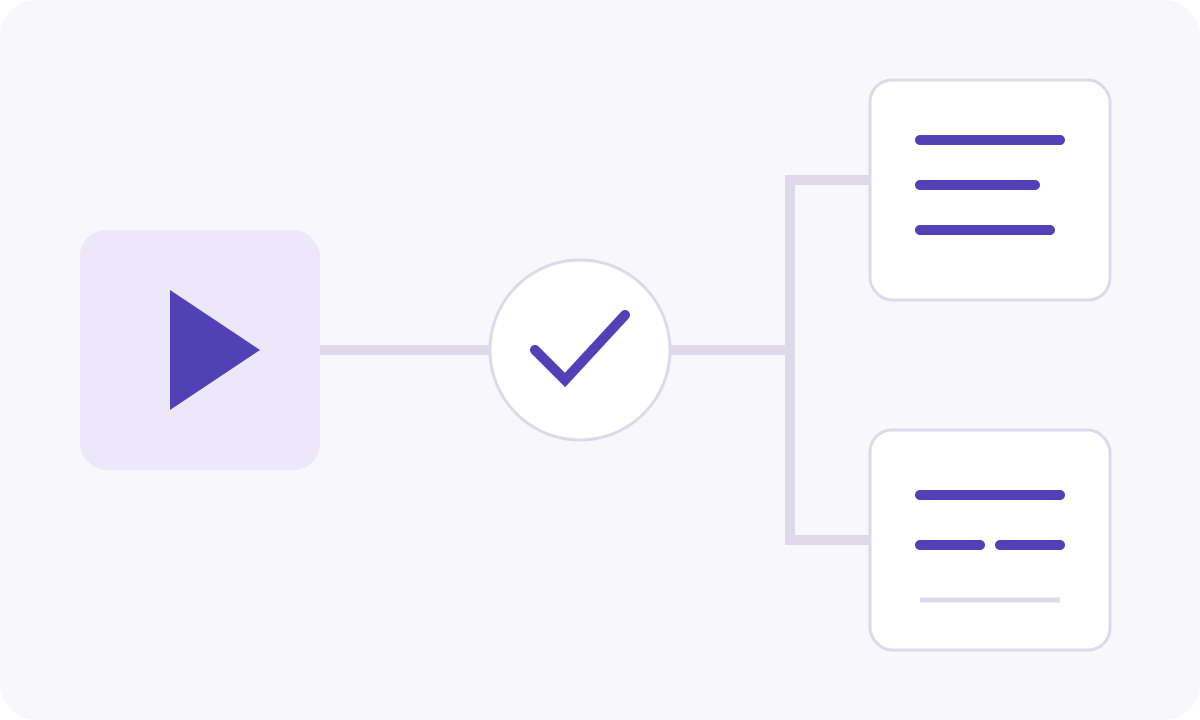
De l’audio ou de la vidéo au texte : réussir sa première transcription
Choisir un fichier local, lancer la reconnaissance, vérifier les mots importants et enregistrer le bon document ou fichier de sous-titres.
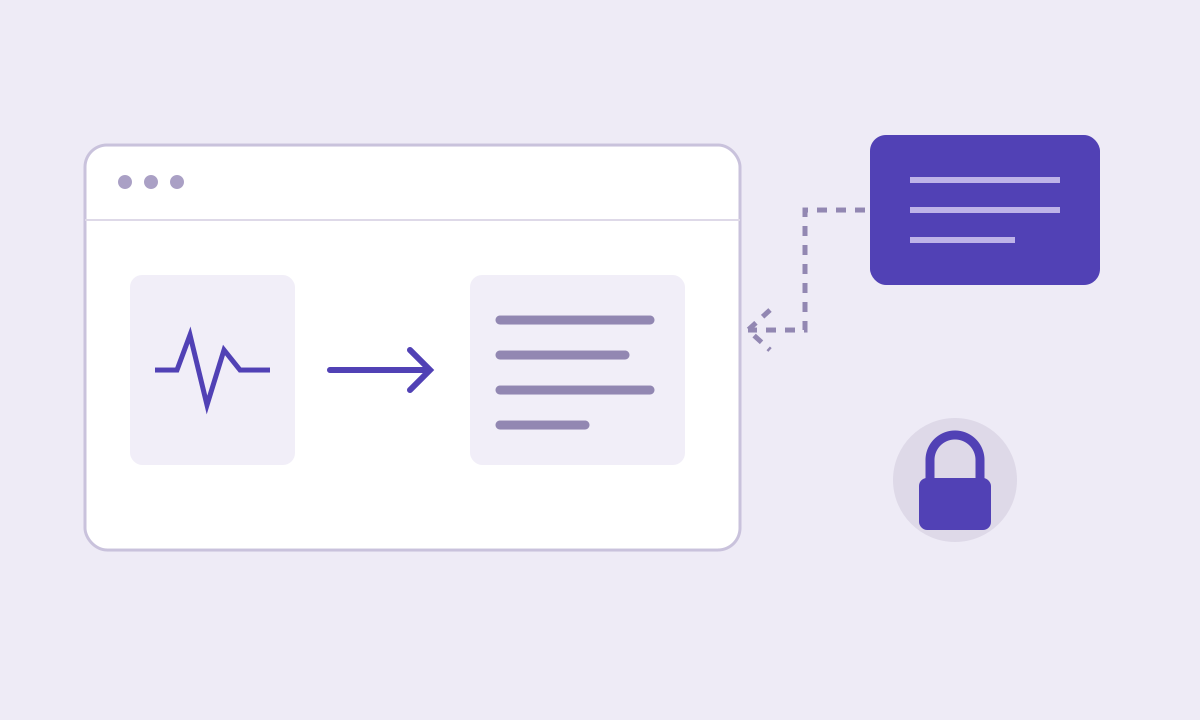
Transcription locale : quelles données quittent votre appareil ?
Distinguez le traitement local des fichiers, le téléchargement des modèles, les statistiques facultatives et le stockage du navigateur.
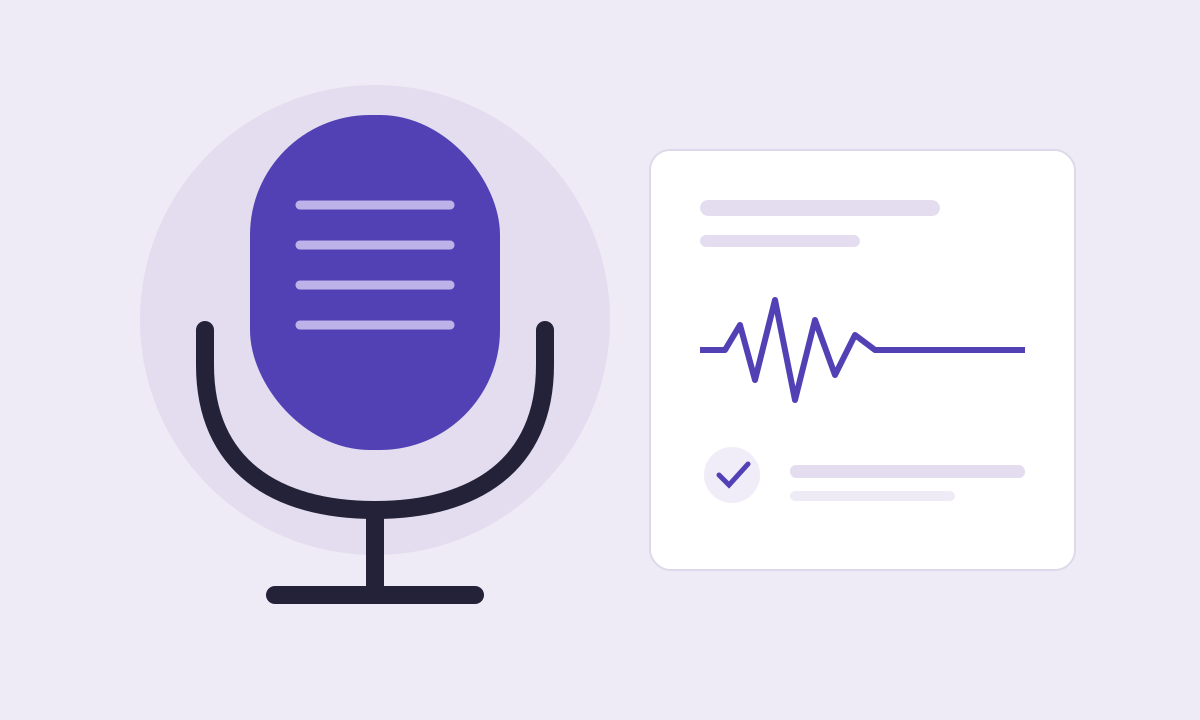
Mieux enregistrer la parole pour faciliter la transcription
Préparez un entretien ou un cours avec un essai d’écoute, une checklist concrète et une méthode pour vérifier les passages incertains.
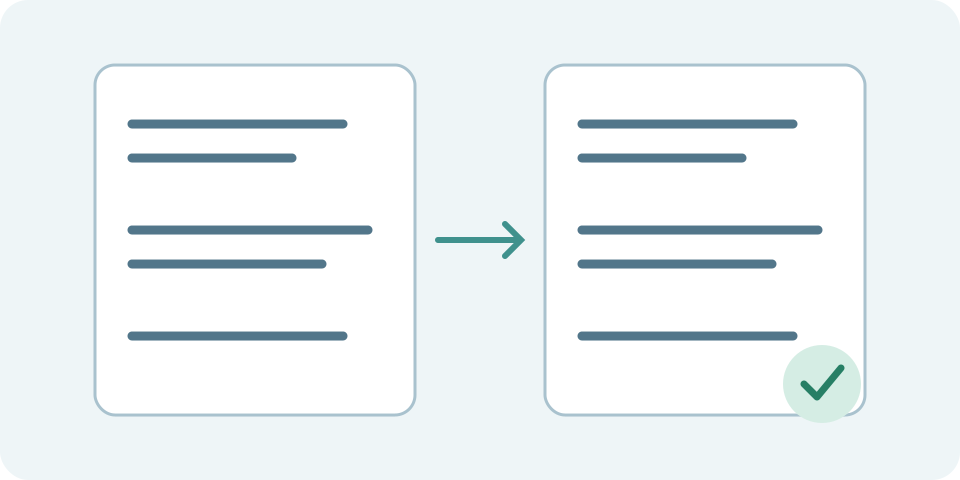
Transcription ou traduction : quelle différence ?
Comprenez quand transcrire une parole, quand traduire un texte ou des sous-titres, et comment chaque étape traite la langue, le timing et la relecture.
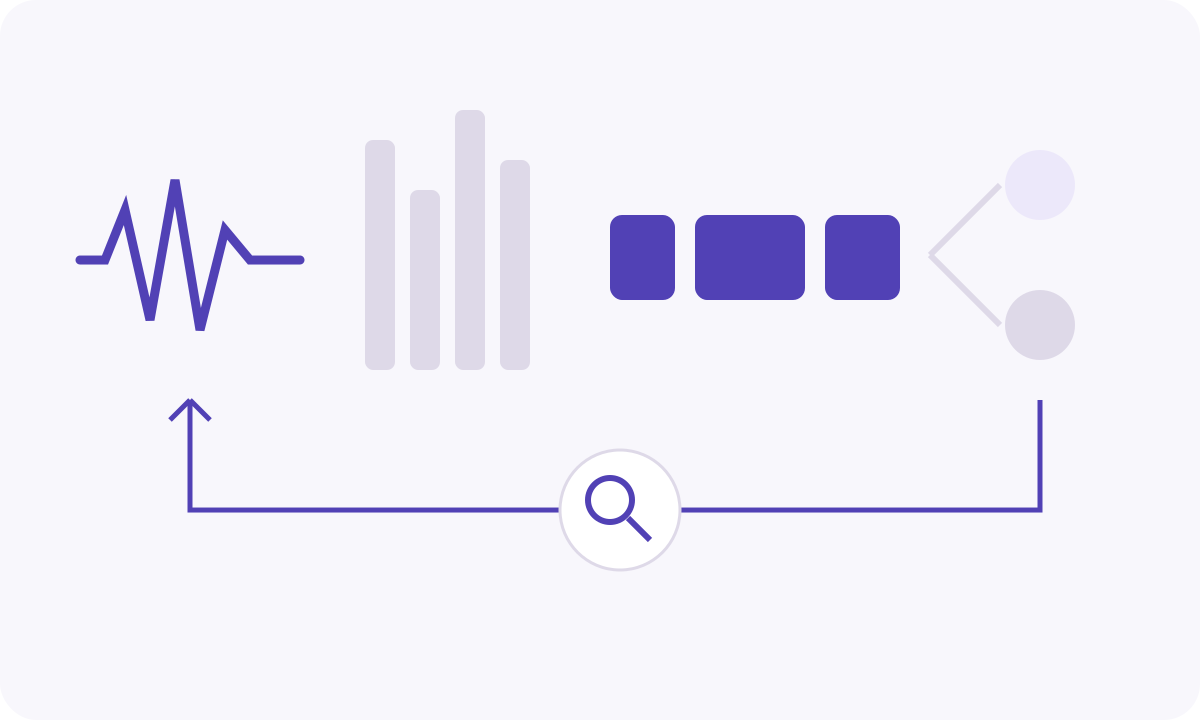
Erreurs de transcription courantes et comment les corriger
Reconnaissez les erreurs prévisibles d’une transcription automatique — noms, nombres, négations, homophones, texte inventé — et corrigez-les sans changer le sens.